Vous n'êtes pas identifié. Normal : le forum est fermé, cette archive est en lecture seule.
Pages: 1
- Accueil forums
- » Le Coin des Passionnés
- » Tutoriels
- » [Windows] Obtenir des informations détaillées sur la batterie (3 méthodes)
#1 08-08-2015 14:24:11
- natijah
- Membre

 Zarboutan (14/14)
- Date d'inscription: 09-03-2013
- Messages: 6 618
- Hors ligne
Salut,
Un tutoriel rapide pour recueillir des informations sur la batterie de son PC portable grâce à diverses méthodes.
Il est possible de n'utiliser qu'une méthode, ou bien les 3. Chacune pouvant fournir des informations différentes ou complémentaires.
Méthode 1: Outil intégré à Windows
Windows 8, 8.1, 10
- Appuyer en même temps sur les touches du clavier [Windows] + [X].
- Dans la liste cliquer sur: Invite de commandes (admin).
- Entrer la commande suivante pour se déplacer sur le bureau: cd %userprofile%/Desktop
- Appuyer sur la touche [Entrée] pour lancer la commande.
- Entrer la commande suivante pour générer un rapport: powercfg /batteryreport
- Appuyer sur la touche [Entrée] pour lancer la commande.
- Un fichier au format .html sera généré sur le bureau, double cliquer pour l'ouvrir dans le navigateur web par défaut.
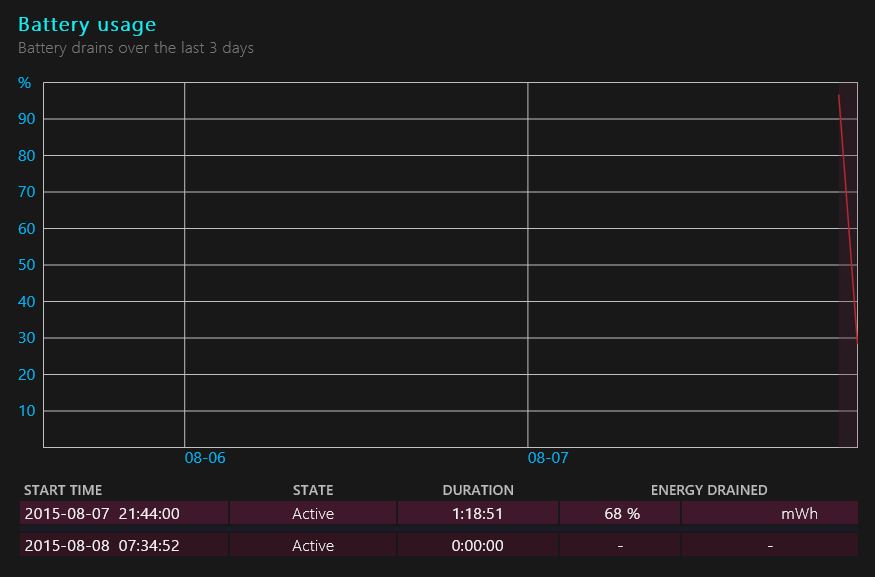
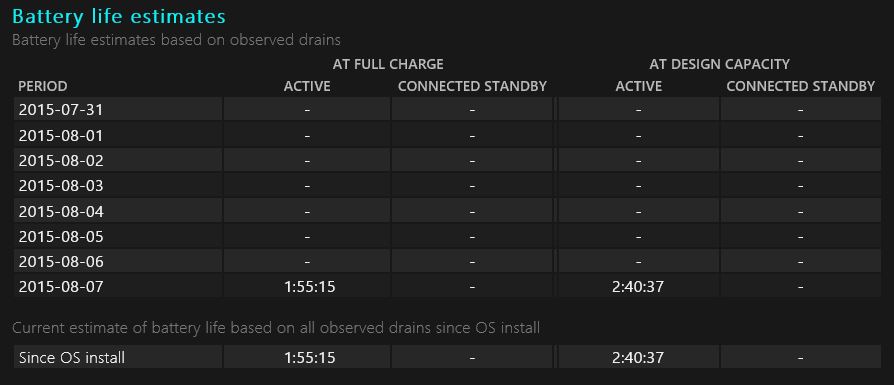
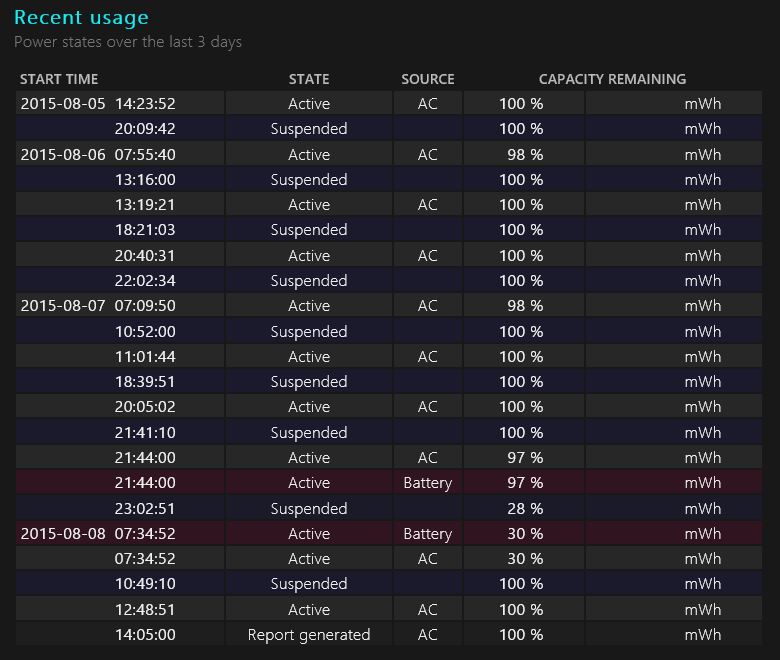
Script batch disponible ici, par exemple pour automatiser les rapports tous les mois avec le Planificateur de tâches de Windows:
Si vous ne savez pas comment planifier une tâche, site officiel de Microsoft: http://windows.microsoft.com/fr-fr/windows/schedule-task#1TC=windows-7
- HWMonitor
- http://www.cpuid.com/softwares/hwmonitor.html (télécharger la version .zip)
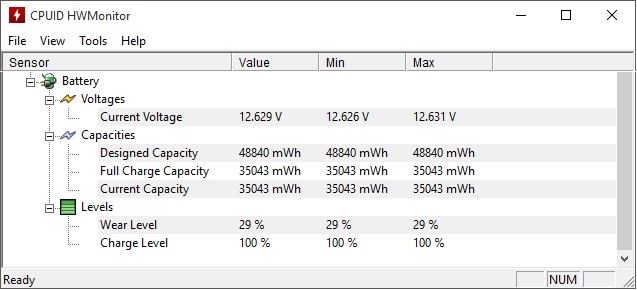
- HWiNFO32 et HWiNFO64
- http://www.hwinfo.com/download.php
- Cliquer sur: DOWNLOAD PORTABLE
- Cliquer sur: Local (U.S.)
- A l'ouverture du logiciel, cocher: Sensors-only
- Cliquer ensuite sur: Run
- Si une fenêtre Update s'ouvre cliquer sur: Close
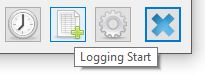
- Cliquer sur: Logging Start
- Dans la nouvelle fenêtre, enregistrer le fichier dans un dossier accessible facilement.
- Par exemple sur le Bureau, et comme nom de fichier: Battery_Monitoring.csv
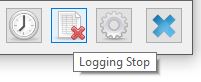
Pour arrêter le monitoring (ça consomme de la mémoire), cliquer sur: Logging Stop
Il est possible d'avoir un monitoring de plusieurs données de cette façon (utilisation processeur, utilisation carte graphique, tensions, température, etc.).
#2 09-08-2015 06:53:35
- natijah
- Membre
- Zarboutan (14/14)
- Date d'inscription: 09-03-2013
- Messages: 6 618
- Hors ligne
Ajout d'un script pour ceux qui voudraient automatiser la création des rapports.
#3 12-08-2015 11:10:42
- natijah
- Membre
- Zarboutan (14/14)
- Date d'inscription: 09-03-2013
- Messages: 6 618
- Hors ligne
Ajout d'une deuxième méthode: HWMonitor.
Ajout d'une troisième méthode: HWiNFO32 et HWiNFO64.
#4 12-08-2015 13:53:57
- Noobpowa
- Membre

 Experienced (11/14)
- Date d'inscription: 03-12-2012
- Messages: 901
- Hors ligne
Je ne connaissais pas le /batteryreport. Merci !
Pages: 1
- Accueil forums
- » Le Coin des Passionnés
- » Tutoriels
- » [Windows] Obtenir des informations détaillées sur la batterie (3 méthodes)